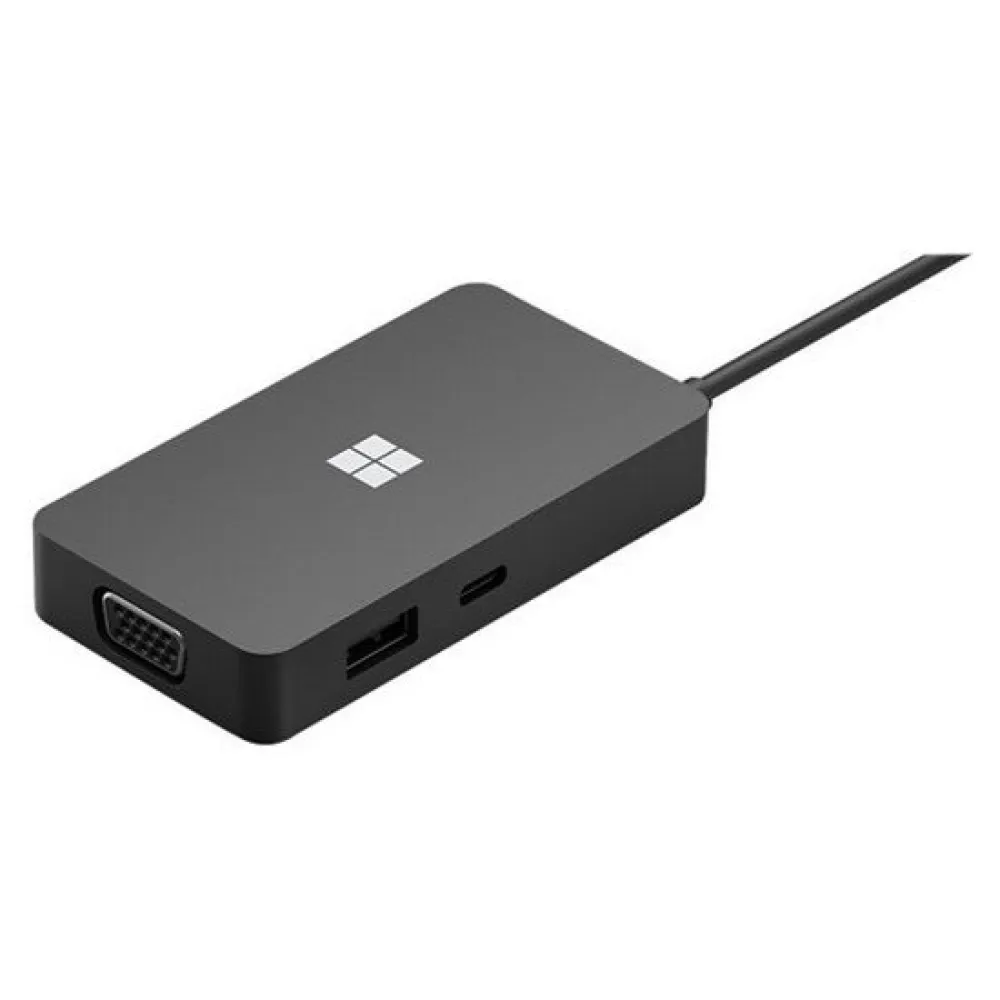



Microsoft Surface USB-C Ttravel 도킹 스테이션
배송 시 추가 요금 없음.
색상:
당신의 할부는부터 무이자


나의 가상 피팅룸
다른 색상 사용 가능


완벽한 조합
Reportar error
특징 Microsoft Surface USB-C Ttravel
제품 설명 Microsoft Surface USB-C Ttravel 도킹 스테이션
설명 요약
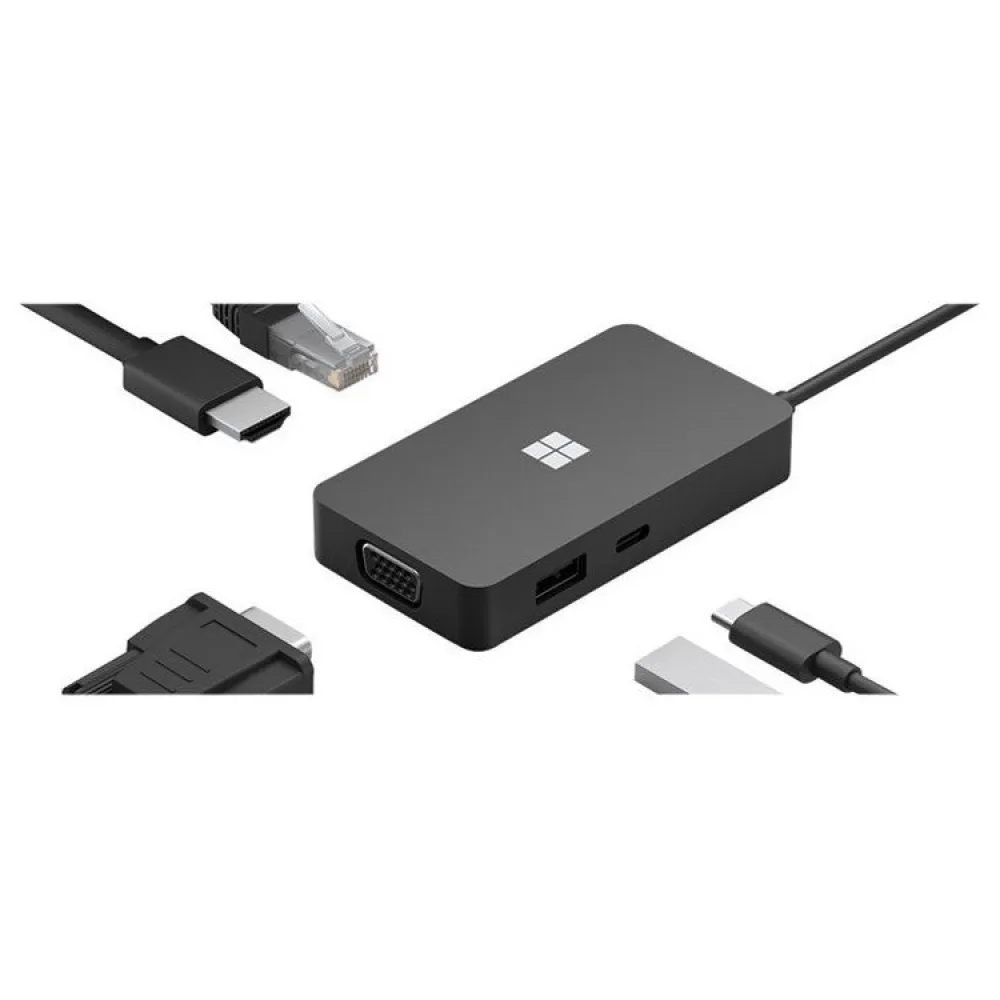
Microsoft Surface USB-C Travel Hub로 모바일 워크스테이션에 힘을 실어보세요. 이 컴팩트한 장치는 PC의 USB-C 포트에 연결하여 즉시 기능을 확장합니다. 이동이 잦은 전문가에게 완벽한 이 제품은 고해상도 외부 디스플레이(최대 4K@60Hz)를 위한 HDMI 2.0 포트, 안정적인 유선 네트워킹(최대 1000 Mbps)을 위한 이더넷 포트, 이전 디스플레이(최대 1080p@60Hz)를 위한 VGA 포트를 제공합니다. 또한 빠른 데이터 전송 및 주변 장치 연결을 위한 USB 3.2 Gen 2 포트와 추가 장치 연결을 위한 USB-C 포트가 포함되어 있습니다. 내장 케이블 수납 공간으로 깔끔하게 정리할 수 있습니다
Microsoft 또는 Surface USB C Travel Hub로 PC의 기능을 확장하세요. 여행하는 전문가를 위해 설계되었으므로이 어댑터는 이동 중에 작업 할 때 필요한 추가 포트와 연결을 제공 할 수 있습니다. USB C 포트가있는 PC 및 Surface 장치에서 작동합니다.
Microsoft 또는 Surface USB C 여행 허브.
컴퓨터 또는 기타 장치의 USB C 포트. USB C 포트는 USB C Alt 모드를 지원해야합니다.
다음 운영 체제 중 하나를 실행하는 컴퓨터 또는 기타 장치 :
Microsoft Windows 10 또는 8.1
Mac OS 10.14 또는 10.15
Android 9.0 또는 8.1
HDMI 2.0 :
이 포트를 사용하여 외부 디스플레이에 연결합니다.
HDMI 연결은 60Hz에서 3840 x 2160의 최대 해상도를 지원합니다.
이더넷 포트 :
유선 네트워크 연결의 안정성과 속도를 얻으십시오. 이더넷 포트를 사용하여 PC를 유선 네트워크에 연결합니다.
Wake on LAN 및 PXE 서버에서 부팅 (Surface 장치에만 해당)과 함께 최대 1000Mbps 전이중 속도를 지원합니다.
VGA :
VGA 연결을 사용하여 VGA 포트가있는 외부 디스플레이에 연결합니다.
VGA 연결은 60Hz에서 1920 x 1080의 최대 해상도를 지원합니다.
메모:
VGA 및 HDMI 포트를 동시에 사용할 수 없습니다. 컴퓨터를 켤 때 VGA 케이블과 HDMI 케이블이 모니터와 허브에 연결되어 있으면 HDMI 포트가 사용됩니다.
마지막 비디오 연결이 사용됩니다. 예를 들어, HDMI 커넥터가 허브의 HDMI 포트에 연결되어있는 경우 다른 케이블로 VGA 포트에 연결하면 VGA 연결이 사용됩니다. HDMI 연결을 다시 사용하려면 허브에서 HDMI 커넥터를 분리 한 다음 다시 연결할 수 있습니다.
선택할 수있는 경우 HDMI를 사용하십시오. 더 높은 해상도의 디스플레이를 얻을 수 있습니다.
USB 3.2 Gen 2 (10Gbps) :
대용량 파일을 USB 플래시 드라이브 또는 하드 드라이브로 전송하고 USB 프린터, 마우스, 키보드 등을 연결합니다.
메모:
허브를 PC의 5V / 3A (15W) USB C 포트에 연결하면 USB 포트와 USB C 포트를 동시에 사용할 수 있습니다. 두 포트 모두 USB 3.2 Gen 2 속도 (10Gbps)를 지원할 수 있습니다.
허브가 PC의 5V / 1.5A (7.5W) USB C 포트에 연결되어 있으면 한 번에 하나의 USB 포트만 사용할 수 있습니다. USB 포트 또는 USB C 포트의 최대 속도는 USB 2.0 (480Mbps)으로 제한됩니다.
USB C 포트가 5V / 1.5A (7.5W) 미만인 컴퓨터 또는 기타 장치에 허브를 연결하면 USB 포트는 USB 2.0 (480Mbps)으로 제한되고 허브의 USB C 포트는 사용하지 마십시오.
PC의 USB C 포트가 지원하는 전력량을 확인하려면 PC 제조업체의 웹 사이트에서 사용중인 모델을 확인하십시오. 대부분의 Surface 장치에는 15W USB C 포트가 있습니다. 그러나 일부 Surface 장치에는 7.5W USB C 포트만 있습니다 (예 : Surface Go).
USB C :
USB C를 사용하는 장치를 연결합니다. 예를 들어 USB C 플래시 드라이브, USB C 하드 드라이브를 사용하고 휴대폰을 충전합니다.
메모:
USB C 포트는 비디오 출력 또는 노트북 충전을 지원하지 않으므로 외부 디스플레이에 연결하거나 PC를 충전하는 데 사용할 수 없습니다.
USB 포트를 사용하여 모바일 장치를 충전하는 경우 충전시 출력되는 전력량은 허브가 컴퓨터 또는 다른 장치에 연결된 USB C 포트에 따라 다릅니다.
컴퓨터의 USB C 포트가 15W이면 각 USB 포트 (USB 및 USB C)는 충전을 위해 4.5W를 출력 할 수 있습니다.
컴퓨터의 USB C 포트가 7.5W 인 경우 하나의 USB 포트 (USB 또는 USB C)는 충전을 위해 2.5W를 출력 할 수 있습니다.
컴퓨터 또는 다른 장치의 USB C 포트가 7.5W 미만인 경우 USB 포트를 사용하여 모바일 장치를 충전 할 수 없습니다.
USB 케이블 저장 :
여행 중에는 USB 케이블을 보관하십시오. USB C 커넥터에 부착되는 구멍에는 USB 케이블을 제자리에 고정하는 데 도움이되는 자석이 있습니다.
Microsoft 또는 Surface USB C Travel Hub를 설정합니다.
여행 허브의 포장을 풀고 책상에서 원하는 곳에 놓고 쉽게 접근 할 수 있도록 필요한 코드 나 케이블은 모두 빼 두십시오. 이제 설정할 준비가되었습니다.
작업 공간을 설정하고 다음을 연결하십시오.
USB C 커넥터를 PC의 USB C 포트에 연결합니다.
유선 네트워크 연결을 사용하려면 이더넷 케이블을 이더넷 포트에 연결하십시오.
외부 디스플레이를 연결하려면 외부 디스플레이가 지원하는 비디오 연결 유형에 따라 다음 중 하나를 수행하십시오.
HDMI 연결. HDMI 케이블을 사용하여 한쪽 끝을 외부 디스플레이의 HDMI 포트에 연결하고 다른 쪽 끝을 허브의 HDMI 포트에 연결합니다.
비디오 케이블에 HDMI 커넥터가 없으면 다른 케이블이나 어댑터를 구입해야합니다. 어댑터에 대한 자세한 내용은 TV, 모니터 또는 프로젝터에 Surface 연결을 참조하세요.
VGA 연결. VGA 케이블을 사용하여 한쪽 끝을 디스플레이의 VGA 포트에 연결합니다. 다른 쪽 끝을 허브의 VGA 포트에 연결합니다.
USB 컴퓨터 주변 장치를 허브의 USB 또는 USB C 포트에 연결합니다. 주변 장치에서 사용하는 USB 연결 유형에 따라 다릅니다.
기술 사양 Microsoft Surface USB-C Ttravel
기술 Microsoft Surface USB-C Ttravel 도킹 스테이션
에너지 등급
경고
/ 5
1 리뷰
고객님들이 Microsoft Surface USB-C Ttravel 도킹 스테이션에 대해 말하는 내용
이 제품에 대한 리뷰 쓰기
질문에 답하세요
당신의 대답을 작성
질문에 대한 답변이 이미 완료되었습니다. 다른 고객을 도와주셔서 대단히 감사합니다. 향후 질문에 대한 답변을 드리겠습니다.
사용 사례
최적용
장점
이상적인 고객 프로필
경쟁 특성
뛰어난 점
…인 경우 대안을 고려하세요
평가
사양 비교
사양 vs 경쟁사
Tradeinn은 자체 재고와 매일 연결된 2000개 이상의 공급업체와 함께 운영됩니다. 우리는 실시간으로 재고를 업데이트하여 가능한 한 폭넓은 카탈로그를 최상의 가격으로 제공합니다. 일부 제품은 공급업체의 재고 상황에 따라 추가 배송 기간이 필요할 수 있습니다.